macos的系统数据膨胀多来自缓存、日志、旧备份、本地快照及索引损坏;可以手动删除 caches、日志文件;检查并删除 ios 备份;关闭 time machine 本地快照;重建 spotlight 索引;清理应用残留文件。
macos 的“系统数据”一旦开始膨胀,存储空间瞬间变得捉襟见肘。明明只装了几个软件,结果系统数据占了几十 gb、甚至上百 gb,文件都没地方放,mac 还变得卡顿。这类情况其实不算稀奇,它本质上是缓存、日志、临时文件堆积造成的,只要顺着几步思路处理,空间能立刻释放。下面泪雪网就用最容易上手的方式,把能有效清理“系统数据”的方法讲清楚,适合 macos sonoma、ventura 等新版系统。
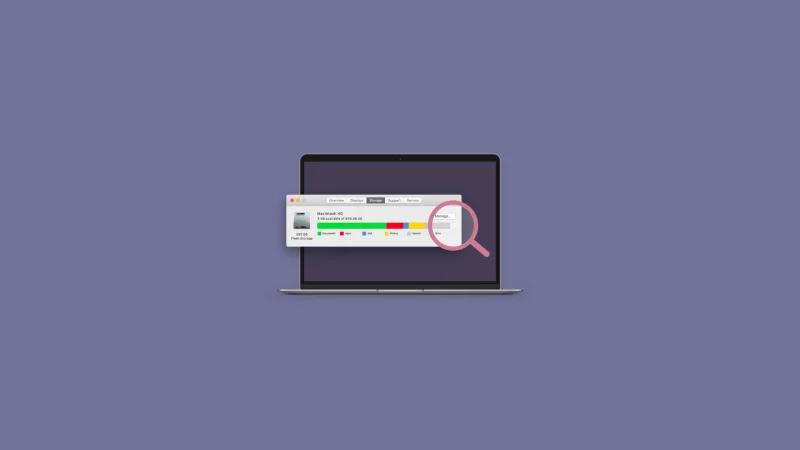
“系统数据”为什么会越变越大?根本原因是它不属于单一分类
很多用户误以为“系统数据”等于系统文件,但苹果给它塞的项目远不止这些。
它可能包含:
- 缓存(safari、app store、各类应用)
- 日志文件
- 临时更新包
- ios 设备备份
- 软件残留数据
- spotlight 索引
- time machine 本地快照
- 已删除但未释放的磁盘空间
这也是你看到“系统数据”突然暴涨的原因——它不是一个单独文件夹,而是一堆不透明的内容的集合。
第一步:清掉最容易膨胀的缓存(简单高效)
最常见的空间吞噬者就是缓存,特别是浏览器与应用生成的临时文件,清理后最直观。
操作步骤:
- 打开 finder
- 进入顶部菜单:前往 → 文件夹
- 输入:
~/library/caches - 打开后你会看到一堆应用缓存
- 全选 → 移到废纸篓
- 记得清空废纸篓
这些缓存清理后不会影响应用正常运行,macos 会在需要时重新生成。
如果你经常使用 adobe、final cut、arc、chrome,这些软件的缓存能达到几个 gb 以上。
第二步:删除自动生成的系统日志(几分钟就能腾出十几 gb)
macos 会保存大量日志文件,用于后台记录运行情况,但普通用户根本用不上。
操作步骤:
- finder → 前往 → 文件夹
- 输入:
/private/var/log - 看到
.log或.gz后缀的文件 - 全选删除
日志多的时候能夸张到几十 gb,清一次很管用。
第三步:清掉被忽略的 app 降级包 & 旧版本残留
很多大软件(如 xcode、adobe 全家桶、chrome、微信)更新后会残留旧版本文件,而系统会统统塞进“系统数据”。
清理方式:
- finder → 前往 → 文件夹
- 输入:
/library/application support
~/library/application support - 检查是否有卸载 app 后残留的文件夹
- 碰到你已经不再使用的软件,直接删除对应文件夹即可
常见“大胃王”:
- chrome
- xcode
- 微信
- telegram
- steam
这些目录往往都有残留更新包。
第四步:检查 ios 备份(不少用户被它占掉上百 gb)
如果你曾用 finder 给 iphone、ipad 备份过设备,备份文件会非常大。
删除方式:
- 打开“设置(系统设置)”
- 左侧点“通用”
- 找到“存储空间”
- 点击“ios 文件”
- 若出现旧设备备份 → 删除即可
很多人会惊讶地发现一个旧 iphone 备份占了 60gb。
第五步:让 time machine 放过你的硬盘(本地快照会疯狂占空间)
即使你没有插外置硬盘,time machine 也会在系统盘生成“本地快照”,属于隐形占用。
查看:
在“终端”输入:tmutil listlocalsnapshots /
删除:sudo tmutil deletelocalsnapshots 2025-xx-xx-xxxxxx
如果你不依赖 time machine,本地快照可以放心删除,对系统无影响。
第六步:重建 spotlight 索引(索引损坏会疯狂占空间)
spotlight 索引损坏是“系统数据暴涨”的隐藏元凶。
重建步骤:
- 打开“系统设置”
- 点击“ siri 与 spotlight ”
- 选择“spotlight 隐私”
- 添加整个磁盘(例如 macintosh hd)
- 再移除刚刚添加的项目
系统会重新创建索引,一旦索引重建完成,几十 gb 的系统数据会自动释放。
第七步:重启系统,让已经删除的空间彻底释放
macos 删除文件后,有时不会立刻更新系统统计,需要重启才能看到实际变化。
执行完前面步骤后,建议:
→ 重启一次
→ 再查看系统数据占用情况
大多数用户会看到系统数据明显下降十几到几十 gb。
第八步:如果依然占用异常大,可以走最干净的方式:重新安装系统,不格式化磁盘
这属于最“极限但安全”的方案。
macos 支持“不抹盘重装”,能在保留数据的情况下重新构建系统文件结构。
操作如下:
- 关机
- 按住 电源键(apple silicon)进入恢复模式
- 选择“重新安装 macos”
- 直接安装,不要抹掉磁盘
- 完成后系统数据几乎恢复正常
这个方式不会清空你的文件,但会清掉所有“系统数据的垃圾结构”,效果非常显著。
如何避免“系统数据”再次暴涨?
- 不要长期不关机(重启能自动清理缓存)
- 清理 adobe、chrome、微信这类“大缓存应用”
- 删掉不再使用的 ios 备份
- 关闭 time machine 本地快照
- 不要安装过多系统级优化工具
- 定期检查 finder → 储存空间管理
一旦发现系统数据超过 60~80gb,就该清理了。
总结
macos“系统数据占满”多数不是系统本身的错,而是缓存、日志、索引、备份等内容不断堆积。清理缓存、删除日志、移除旧备份、关闭本地快照、修复索引,是解决问题最快的方法。如果空间依然异常,建议用“不抹盘重装”重建系统结构。掌握这些思路后,系统数据再怎么膨胀也能轻松压下去,不用重新格式化硬盘。


