mac中其他占用空间通常包括缓存、日志、更新残留和ios备份等文件;可通过系统设置-通用-存储查看具体占用,再手动清理~/library/caches、/library/updates等目录,建议定期清理维护。
不少 mac 用户在日常使用中会发现一个奇怪的现象:系统存储空间告急,但“关于本机 → 存储空间”里显示占用最大的却是一个模糊的分类——“其他”。它往往动辄几十甚至上百 gb,让人摸不着头脑。到底这些“其他”是什么?它们能不能删?怎么删才安全?本文将从原理解析、定位方法到深度清理技巧,全方位教你释放宝贵的 mac 空间。
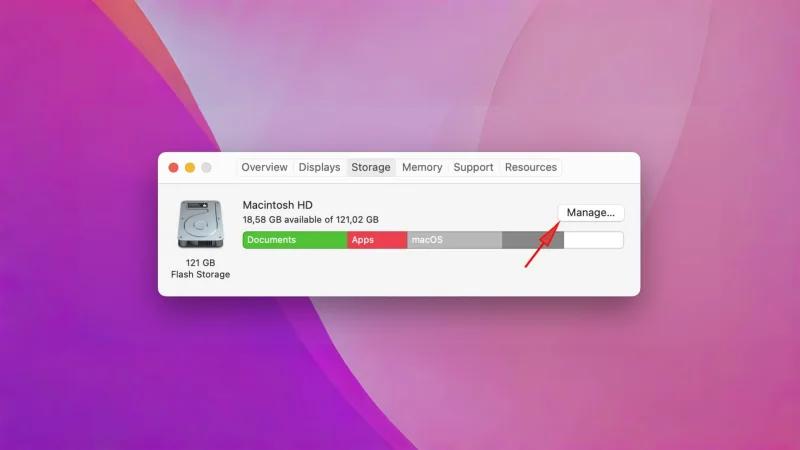
一、“其他”到底是什么?
在 macos 中,存储空间被分为应用、文稿、音乐、系统数据、照片、影片等类别。而“其他”并不是垃圾文件,而是系统无法归类的杂项内容,通常包括:
- 缓存文件(cache):应用、浏览器、系统更新产生的临时数据。
- 日志与临时文件:应用运行记录、崩溃报告等。
- 旧的 ios 备份文件:用 finder 或 itunes 备份 iphone/ipad 时产生。
- 未索引的文档与压缩包:如 zip、dmg 安装包、临时下载文件。
- 邮件附件与下载缓存:mail 和 safari 常会隐藏大体积文件。
- 系统更新残留:macos 更新时下载的临时映像文件。
- 第三方应用数据:如 photoshop 缓存、xcode 构建中间文件等。
这些文件多数是系统自动生成的,但清理不当可能导致功能异常。因此,在动手前要搞清楚——哪些能删,哪些不能动。
二、先别急着删:用系统工具找出大户
macos 从 ventura(13) 起已经内置了更智能的“存储空间管理”工具。
操作路径:
- 点击左上角苹果图标 → 系统设置;
- 打开 “通用 → 存储”;
- 等待系统分析完成(可能需几分钟);
- 查看右侧的“系统数据”“其他用户”“应用支持”等占用情况。
小技巧:若显示“系统数据”占用极高(几十 gb 以上),它就是原“其他”的合并项。
在该界面中,系统会提供自动建议:
- 清理废纸篓;
- 优化 icloud 储存;
- 删除旧的 apple tv 影片;
- 移除不常用的应用。
不过系统自带清理仅能回收一部分空间,想深度释放,还得手动操作。
三、深入定位“其他”文件位置
1. 使用访达(finder)查看隐藏文件
按下快捷键:
command shift . (句号)
即可显示隐藏文件夹。常见“其他”文件位置包括:
~/library/caches—— 应用缓存;~/library/logs—— 系统与应用日志;~/library/application support—— 应用运行数据;/library/updates—— 系统更新缓存;~/library/mail—— 邮件缓存与附件;~/library/containers/com.apple.safari/data/library/caches—— safari 缓存。
建议:优先删除明显体积大的缓存文件夹,但不要动“preferences”和“launchagents”类文件,否则可能破坏应用配置。
2. 利用系统自带“储存分析器”
在“通用 → 存储”页面下方点击“信息图标(i)”,可展开文件目录和大小列表。
重点检查:
- “下载项目”文件夹;
- “文稿”中体积超过 1gb 的文件;
- 不再使用的 dmg 安装包、压缩文件。
3. 借助第三方工具进行可视化分析
推荐两款国内可用、效果优秀的工具:
- cleanmymac x(需正版授权)
- 自动识别系统垃圾、缓存、语言包。
- 提供“系统垃圾”“邮件附件”“大文件扫描”等模块。
- daisydisk / omnidisksweeper
- 用图形化方式展示各文件夹占用空间,方便定位异常文件。
使用时建议先扫描、确认后手动删除,不要一键清理所有系统文件。
四、深度清理步骤详解
下面的步骤可帮助你安全地释放“其他”占用空间,建议按顺序进行:
① 清理系统缓存与日志
打开 终端(terminal),输入以下命令:
sudo rm -rf ~/library/caches/*

sudo rm -rf /library/caches/*

sudo rm -rf ~/library/logs/*
执行后重启 mac,系统会自动重建必要的缓存。
② 删除旧的 ios 备份文件
在访达(finder)中:
- 连接 iphone → 打开设备页;
- 点击“管理备份”;
- 删除不再需要的旧备份。
路径也可手动进入:~/library/application support/mobilesync/backup
③ 清理“下载”和临时文件夹
- 打开
~/downloads,删除安装包、压缩包; - safari 用户可在“偏好设置 → 高级 → 开发 → 清空缓存”。
④ 删除系统更新残留
进入:
/library/updates
若里面有旧的 .pkg 或 .dmg 文件,可放心删除。
⑤ 删除废弃的应用与其残留
即便你从“应用程序”中删除 app,其配置和缓存仍留在系统中。
路径:
~/library/application support/应用名
~/library/preferences/com.应用名.plist
可搭配 cleanmymac 或 appcleaner 工具彻底卸载。
⑥ 清理 icloud drive 本地缓存
系统可能自动保留 icloud 文件的离线副本。
路径:
~/library/mobile documents
可删除旧项目,或在设置 → apple id → icloud → 关闭“优化 mac 储存空间”,强制清除本地缓存。
五、额外技巧:智能管理和预防空间再次爆满
- 开启“优化储存空间”功能
- 系统设置 → apple id → icloud → 勾选“优化 mac 储存空间”;
- macos 会自动将旧文件上传云端,释放本地空间。
- 定期清空下载和废纸篓
可在“系统设置 → 通用 → 储存”中设置自动清理。 - 关注 time machine 快照
本地快照也会占用几十 gb,执行以下命令删除:sudo tmutil listlocalsnapshots / sudo tmutil deletelocalsnapshots [时间戳] - 监控“系统数据”增长趋势
如果“系统数据”持续增长,每隔两周重启一次 mac,有助于系统自动清理临时文件。
“其他”占用空间并非神秘,它主要是缓存、日志、更新残留与临时数据。只要掌握正确方法,就能轻松释放几十 gb 的存储空间。最推荐的方案是:系统清理 手动排查 定期维护。清理时务必谨慎,不要盲目删除系统核心文件。经过一次彻底整理,你会发现 mac 重新变得流畅、空间也瞬间宽裕。


