软件启动就弹广告可以关闭软件内部的消息推送;在系统设置里收紧通知权限;禁止开机自启动;清理残留服务;删除浏览器插件;必要时重装官方版本。恶意广告可通过卸载可疑软件、运行系统防护扫描清理。
打开软件总是弹广告,尤其是 windows 用户,这事多到让人怀疑人生:刚点开软件,先来一波弹窗;刚想开始干活,又跳出角标广告;甚至有些软件关掉后还能在后台偷偷推送。其实绝大多数弹窗都不是“病毒级别”的问题,而是软件本身的推送机制太积极、系统通知权限设置不当、后台常驻程序太多造成的。只要理清弹窗来源根据不同的情况进行设置,广告能明显减少,很多甚至能彻底关闭。
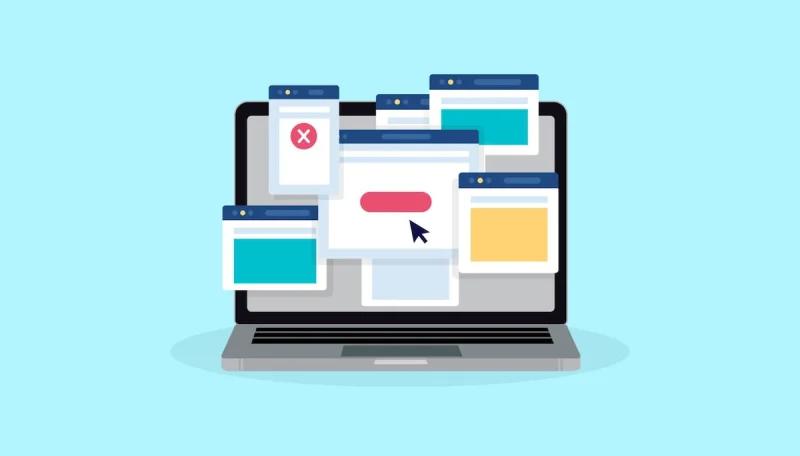
弹窗广告从哪来?先搞清三大来源才能有效解决
- 软件自身的推送模块:占多数。
- 桌面辅助进程 / 后台服务:很多软件卸载后还留着“广告服务”。
- 系统通知权限过宽:windows 通知栏放行太多应用。
确认来源的方法很简单:看广告弹窗左上角或右上角的小图标,通常能看出是哪款软件推的;或者观察每次弹窗出现时任务栏哪个图标闪过。
第一招:关闭软件内置推送(每个软件都有,最见效)
绝大多数国产软件的广告都来自“推送中心”“消息提醒”“推荐内容”这些功能,只是很多入口藏得隐蔽。
下面列几个常见应用的位置(2025 年版本适用):
微信 / qq / 企业微信
- 设置 → 通知 → 关闭“未读消息提醒以外的推荐内容”
- qq 的“兴趣部落”“推荐热点”直接关掉
wps
- 设置 → 通用设置 → 消息与推送
- 关闭“热点推送”“办公推荐”“云空间提醒”等
wps 的广告非常依赖推送模块,关掉后世界会清净很多。
360 / 腾讯管家类软件
这类软件的“弹窗”往往是它们自己制造的。
- 打开软件 → 设置
- 找到“消息中心 / 资讯 / 推荐 / 弹窗提醒”
- 全部关闭
浏览器(edge、chrome 国产增强版)
浏览器广告一般是“资讯推送”“推荐内容”“弹窗消息”。
- edge:设置 → 隐私、搜索和服务 → 关闭“个性化广告”
- chrome 国内版:扩展插件里清理“推送类插件”
每个软件的路径不一样,但套路都相同:
软件设置 → 通知/消息/推送 → 全部关掉即可。
第二招:关掉 windows 自身的“通知权限”,效果非常明显
windows 10/11 的系统通知如果开启得太宽松,任何软件都能往你桌面推广告。
关闭方式:
- 打开“设置”
- 点击“系统”
- 找到“通知”
- 关掉下面这些:
- 提醒
- 建议和提示
- 各软件单独的通知权限
- 滑到列表底部,逐个关闭不需要的软件通知
重点把下面的通知关掉:
- 浏览器
- wps
- 影音类软件
- 清理/管家类软件
- 电商桌面端(淘宝 pc 版等)
关完这一步,至少能少掉一半以上的广告。
第三招:禁止“开机自启动”,去掉软件的后台驻留广告进程
很多软件即使你不打开,它的辅助进程仍在后台运行,这类后台才是最容易推广告的源头。
操作步骤(windows 11):
- 右键任务栏 → 任务管理器
- 找到“启动应用”
- 把以下类型全部禁用:
- 不常用的软件
- 影音播放器
- 工具类软件
- qq 音乐 / 网易云自动启动
- wps 辅助模块
- 浏览器辅助进程
- 重启电脑
这样后台驻留的进程会明显减少,弹窗也会随之减少。
第四招:清理“顽固后台服务”,很多广告根本不是主程序推的
有些软件卸载后仍然常驻服务,比如:
- 腾讯软件的 qs 服务
- 360 残余服务
- 网盘的自动同步服务
- 视频软件的更新服务
- 电商软件的推送模块
查看方法:
- win r → 输入
services.msc - 在列表中看是否存在与已卸载软件相关的服务
- 双击 → 启动类型选择“禁用”
- 停止服务
操作时保持谨慎,只禁用你确认是软件残留的服务,不要乱动系统核心服务。
第五招:清理浏览器插件,很多弹窗来自插件而不是软件
浏览器插件是广告弹窗的重灾区。尤其是下载安装国内增强版浏览器、pdf 工具、下载器后,插件会被“顺带安装”。
chrome / edge 清理方法:
- 地址栏输入:
edge://extensions/或chrome://extensions/ - 关闭你不认识的插件
- 直接删除可疑插件
- 检查是否有“广告推荐”“购物比价”类插件
删除后浏览器相关的桌面弹窗会立刻消失。
第六招:使用系统的“专注助手”模式过滤所有弹窗(快速粗暴)
windows 有个隐藏能力特别强的功能叫“专注助手”,可以屏蔽大部分 app 推送。
开启方式:
- 设置 → 系统 → 专注助手
- 选择“仅优先级”
- 在优先级列表里把你需要的应用以外全部关掉
适合办公、学习、开会等场景,一键干掉所有非必要弹窗。
第七招:如果怀疑是恶意软件广告,按照以下思路排查
广告弹窗如果内容异常、位置奇怪、系统出现陌生图标,很可能是捆绑软件或吸附式广告插件。
排查方法:
- 控制面板 → 程序和功能
删除最近安装的可疑软件 - 安全软件查杀(windows 自带的 defender 即可)
运行“完全扫描” - 浏览器重置
设置 → 重置设置/恢复默认 - 检查启动项
看是否出现陌生名字(如“update service”“helper”等)
大多数恶意弹窗都是被你不小心装进去的,删掉源头最关键。
第八招:覆盖安装原版软件,用干净版本替换捆绑版本
最常见的广告原因之一,是你从不正规网站下载的软件。解决方式非常简单:
- 到凯发k8国际版官网重新下载
- 用官方版本安装覆盖
- 彻底替换掉捆绑的垃圾模块
特别是 winrar、potplayer、idm、压缩解压软件、播放器,这类软件在国内第三方站里常被“二次打包”。
第九招:系统层级的彻底凯发k8国际版官网的解决方案:关闭“个性化广告”
微软系统自带广告推送机制,但可以关闭。
路径:
- 设置
- 隐私和安全
- 常规
- 关闭:
- 允许应用使用广告 id
- 显示个性化广告
- 建议与提示
这能减少系统本身的广告条幅。
第十招:真的受不了?用“强力弹窗管控”工具,但要谨慎选择
国内工具里只有少数比较靠谱,比如:
- 火绒安全 → 弹窗拦截
- 联想电脑管家(联想机型比较稳)
- 小红伞防骚扰模块(较轻量)
这些拦截模块能精准识别第三方软件弹窗,比自己手动找窗口更快。但不要乱装“xx 弹窗拦截器”这类工具,很多本身就是广告制造者。
总结
软件打开就弹广告,主要原因来自软件推送、系统通知权限和后台残留模块。关闭软件内推送、关掉系统通知、禁止开机自启动、清理后台服务、删除浏览器插件,能显著减少弹窗。如果仍然反复出现,可能是捆绑软件或恶意插件,需要卸载源头或重装官方版本。掌握这套排查逻辑,你基本能把 90% 的桌面广告“消灭”干净,让电脑体验轻松又安静。


