开机卡在正在准备windows通常由更新中断、缓存损坏、系统文件受损或硬盘读写异常造成;处理方式包括:强制进入恢复环境;通过安全模式卸载近期更新、清理临时文件和更新缓存;运行sfc与dism修复系统文件;使用chkdsk检查系统盘。
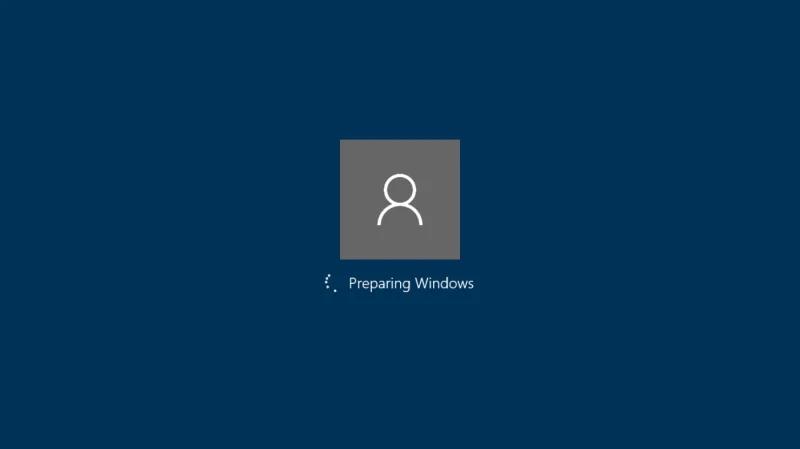
电脑卡在“正在准备 windows”,一般意味着系统在启动时遇到阻塞流程,既进不去桌面,也不会主动报错,看着像在加载,其实内部早已“卡壳”。常见触发点包括更新中断、缓存损坏、登录配置出问题,或者系统盘读写异常。只要方向对了,这类故障大多能通过恢复模式或安全模式修复,不一定要重装系统。
系统更新未完成:最容易导致卡住的情况
很多用户在更新过程中关机、断电,或者更新时点了“立即关机”,结果第二天开机就被拦在“正在准备 windows”。此时系统处于半更新状态,某些文件没写完、版本号没对应上,启动流程自然无法继续。
触发这类问题的用户往往记得自己“昨天刚更新过”,或者“突然断电过一次”。
修复步骤(从恢复模式进入安全模式):
- 连续三次按住电源键强制关机,再开机
- 出现“正在准备自动修复”→自动跳到恢复环境
- 选择“疑难解答”→“高级选项”→“启动设置”
- 点“重启”
- 弹出选项后按对应数字进入“带网络的安全模式”
- 进入桌面后操作:
- 打开控制面板
- 选择“程序和功能”
- 点左侧“查看已安装的更新”
- 找到最近时间的补丁
- 卸载并重启系统
如果补丁确实是罪魁祸首,重启后通常能直接恢复正常。
登录相关缓存或临时文件损坏:进度条永远走不到头
windows 每次登录前会加载用户配置文件、临时缓存、账号初始化数据。若这些内容损坏,系统会卡在准备界面,显示像在加载,其实一直在循环尝试读写失败的文件。
这种情况常伴随 c 盘空间不足、清理软件误删文件、长期不关机等情况。
修复方法(安全模式下清理缓存):
- 进入安全模式
- 打开“此电脑”,进入以下路径:
- c:\windows\temp
- c:\users\你的用户名\appdata\local\temp
- c:\windows\softwaredistribution
- 将以上文件夹中的内容全选 → 删除(无法删的跳过)
- 返回桌面 → 重启系统
缓存会在下次开机自动重建,新文件往往能顺利通过启动阶段。
系统文件受损:更新残留或强制关机后的常见后果
系统核心文件缺失、版本不一致或受损,也会导致卡住。windows 自带两套修复指令,效果非常好。
操作步骤(恢复模式打开命令提示符):
- 进入恢复环境
- 选择“疑难解答”→“高级选项”→“命令提示符”
- 依次输入以下命令并等待完成:
sfc /scannow
如果提示无法修复,再输入:dism /online /cleanup-image /restorehealth - 修复成功后,重启电脑尝试进入系统
这套方式能解决大量系统文件损坏问题,是微软官方推荐的方法。
系统盘读写异常:ssd 老化或坏道导致文件无法读取
如果系统盘开始掉速、反复掉盘或出现坏块,windows 在读取关键启动文件时就可能卡死。老旧 sata ssd 与无缓存固态盘更容易出现这种情况。
检测步骤(恢复模式下修复磁盘):
- 在恢复模式的命令提示符中输入:
chkdsk c: /f /r - 等待扫描
- 若提示大量坏扇区,建议尽快更换 ssd
如果磁盘健康无大碍,系统通常能自行恢复正常读取;若磁盘已经严重损坏,继续修系统也是徒劳。
让系统自动修复引导:适合不知道哪里出问题的用户
windows 自带的“启动修复”对引导错误特别管用,尤其是在更新中断或文件缺失导致无法启动时。
使用方法:
- 进入恢复环境
- 选择“疑难解答”→“高级选项”
- 点击“启动修复”
- 等待系统自行分析并修复
如果你之前开启过“系统保护”,可以试试“系统还原”,还原到上一个正常的还原点,不会影响个人文件。
若前面的都无效:使用系统重置解决顽固型卡住
重置系统比重装温和,会保留个人文件,只清空系统设置和软件。
步骤如下:
- 在恢复模式选择“疑难解答”
- 点击“重置此电脑”
- 选择“保留我的文件”
- 完成重置流程并重启
如果依然无法进入系统,那只能重装 windows。建议使用微软官方镜像制作 u 盘,更干净也更稳定。
降低再次卡死概率的简单做法
- 看到更新提示尽量等更新完成再关机
- 保证系统盘至少留 20gb 以上空间
- 删掉清理软件和管家类工具的“深度优化”功能
- 避免频繁长按电源关机
- 定期检查 ssd 的健康状态(比如用 crystaldiskinfo)
这些习惯可以有效减少类似问题的发生。
总结
电脑卡在“正在准备 windows”大多是系统更新未完成、缓存损坏、系统文件受损或硬盘读写问题造成。通过进入恢复环境,利用安全模式、卸载更新、清理缓存、修复系统文件、检查硬盘等方式,大部分情况都能恢复正常。如果硬盘本身不健康或系统损坏过重,系统重置或重装是最稳妥的收尾方案。


